 Usuários permitirá gerenciar os usuários para o acesso ao sistema em uso.
Sua função principal é a configuração das permissões do usuário quanto ao acesso ao sistema em uso. Esta opção é acessível ao usuário com permissão de Administrador.
Os requisitos mínimos para cadastrar um usuário são: informar o Login do Usuário, o Nome do Usuário e os campos sinalizados por um asterisco vermelho no canto superior direito.
Após Acessar um sistema no Webrun, na área de trabalho, o ícone Usuários permitirá gerenciar os usuários para o acesso ao sistema em uso.
Executando clique duplo sobre o ícone , é exibida a tela Usuários, permitindo a edição dos usuários:
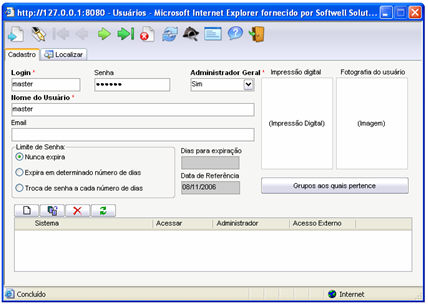
A tela Usuários possui os seguintes componentes:
Botão  - inclui um novo usuário.
Botão  - altera o registro do usuário já criado.
Botão  - acessa a tela de Log de edições da tela ou de todo o sistema. Para mais informações sobre log, acesse o tópico Gerenciando Logs no Sistema.
Botão  - permite definir valores padrão para o cadastramento de novos registros. Este item não se aplica para este cadastramento;
Botão  - apresenta opções comuns com as descrições de itens que poderão ser exibidos na tela:
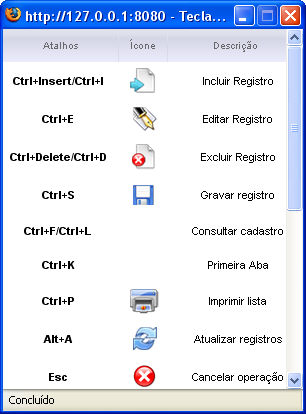
Campos da tela:
Login - nessa caixa de texto, deve ser informada a identificação do usuário que será utilizada para acesso ao sistema;
Senha - informe a senha para este usuário;
Administrador-Geral - selecione entre Sim ou Não determinando que o usuário passa a ter ou não poder de criação, edição e exclusão de usuários, grupos de usuários e objetos para todos os sistemas;
Impressão Digital - campo do tipo imagem que armazenará a digital do usuário, facilitando o seu acesso ao sistema;
Fotografia do Usuário - campo do tipo imagem que armazenará a foto do usuário;
Nome do Usuário - campo obrigatório para informar o nome completo do usuário;
E-mail - Nesta caixa de texto, deve ser informado o e-mail do usuário para facilitar a comunicação entre usuários, desenvolvedores e administradores dos sistemas;
Limite de Senha - é possível delimitar o tempo de acesso do usuário ao sistema, sendo subdivido em:
Nunca Expira - selecionando este item, o usuário terá acesso ilimitado às opções que forem habilitadas para ele;
Expira em um determinado número de dias - marcando esta opção, ficam habilitadas as caixas de texto Dias Para Expiração e Data de Referência. No primeiro, deve ser informada a quantidade de dias que será acrescida à data de referência indicada no segundo componente, delimitando, assim o período de acesso do usuário;
Troca de senha a cada número de dias - informados os mesmos parâmetros do item anterior, o usuário fica obrigado a alterar sua senha dentro de um determinado número de dias.
Botão  - acessa a tela de Cadastro de Grupos de Usuário;
Campos e componentes da Grade Sistemas:
Sistema - selecione o sistema que deseja associar ao cadastro do usuário;
Acessar - campo check que indica a possibilidade de acesso ao sistema em uso;
Administrador - campo check que estabelece que o usuário passa a ter ou não poder de criação, edição e exclusão de objetos para o sistema determinado no primeiro campo da grade;
Acesso Externo - determina se o usuário poderá acessar externamente o sistema;
Botão  - permite incluir um novo grupo;
Botão  - permite editar a descrição de um grupo selecionado;
Botão  - permite excluir um grupo selecionado;
Botão  - atualiza a lista de grupos.
Observações:
Após a criação de Grupo ou Usuário, deve-se reiniciar o sistema para que seja vigorada a configuração. Saiba como reiniciar o sistema pelo tópico Módulo de Configurações, utilizando o botão  (reinicia o serviço de acesso e processos do projeto selecionado).
O usuário cadastrado com o perfil de Administrador de projeto só poderá cadastrar usuários pertencente(s) ao(s) mesmo(s) grupo(s) e de perfil Adminstrador ou inferior. Após cadastrar o usuário, é necessário marcar a opção Acessar para que ele acesse o sistema.
O usuário com perfil de Administrador-Geral de todos os projetos possui acesso ilimitado aos recursos oferecidos.
O usuário com perfil de "Administrador" de Projeto terá as mesmas permissões do "Administrador - Geral", exceto criar usuários com perfil de "Administrador-Geral" e "Administrador" de Projeto, caso não seja administrador do mesmo projeto.
Usuário com perfil de somente "Acesso" ao sistema só poderá alterar sua própria senha (atalho disponível na área de trabalho).
O usuário com perfil de "Administrador" do projeto, deverá definir no momento da inserção do usuário, o sistema que ele terá acesso. Caso contrário, não será mais possível visualiza-lo.
____________________________________________________________________________

Caso este tópico não tenha comentário satisfatório, envie e-mail para documentacao@softwell.com.br